Annahme statt Reparaturzusage
Geben Sie feste Annahmefenster frei. Kund:innen fragen einen Termin an; Sie prüfen Fahrzeug, Auftrag und Werkstattkapazität vor der Bestätigung.
Lassen Sie Fahrzeugannahmen und Reifenwechsel online anfragen. Statt einer weiteren Telefonliste sammeln Sie Termine in einem Kalender.
Buchungslink erstellen30 Tage kostenlos · Keine Kreditkarte · Direkt im Browser
Funktionen für Ihren Betrieb ansehen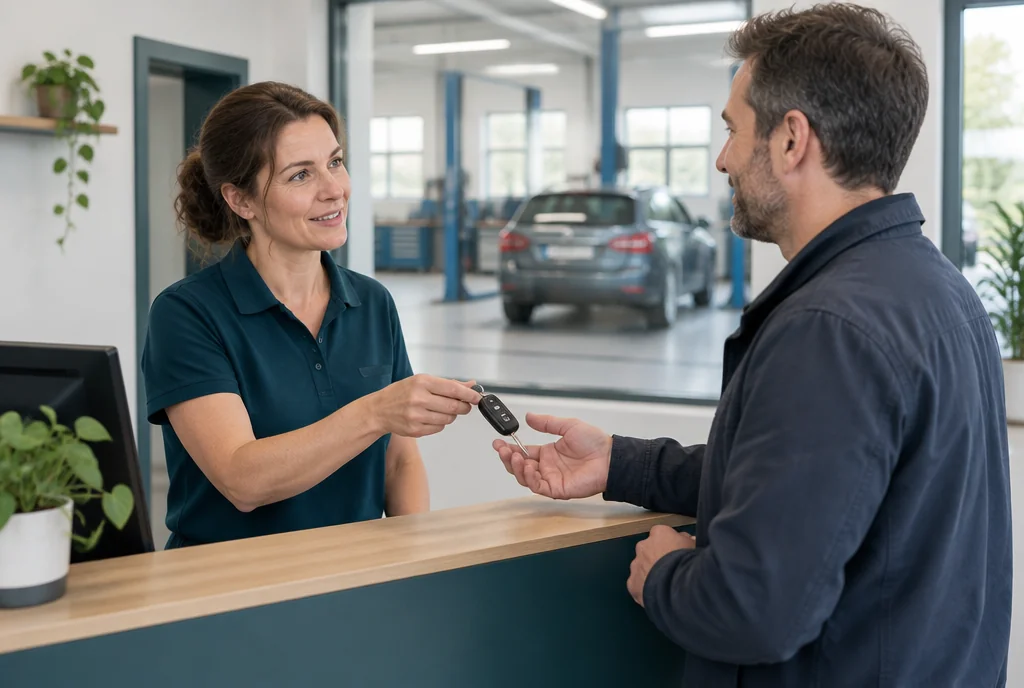 Illustratives KI-Motiv · kein Kundenfoto
Geben Sie feste Annahmefenster frei. Kund:innen fragen einen Termin an; Sie prüfen Fahrzeug, Auftrag und Werkstattkapazität vor der Bestätigung.
Ordnen Sie Annahmetermine der Serviceberatung zu. Hinterlegte Arbeitszeiten, Dauer und Puffer bestimmen die angebotenen Zeitfenster.
Ergänzen Sie telefonisch vereinbarte Annahmen direkt im Dashboard. So landen Online-Anfragen und selbst angelegte Termine in einer Übersicht.
Reservieren Sie beispielsweise 30 Minuten für die Übergabe und Auftragsklärung. Die eigentliche Reparatur planen Sie weiterhin separat.
Nutzen Sie Anfragen für den saisonalen Reifenwechsel. Prüfen Sie Räder, Personal und Arbeitsplatz, bevor Sie den Termin zusagen.
Klären Sie bei einer Beratung den Wartungsumfang und den weiteren Ablauf. Ein Beratungstermin verspricht keinen festen Abholzeitpunkt.
Die Vorlage reserviert eine Fahrzeugannahme, nicht die gesamte Reparaturzeit. Fahrzeug und benötigte Werkstattkapazität vor der Bestätigung separat klären.
Ihre Branche ist vorausgewählt. Passen Sie die Startvorlage und Dauer an.
Legen Sie feste Zeitfenster und Pausen fest. Bestätigen Sie nur tatsächlich verfügbare Zeiten.
Kopieren Sie Ihren Link auf Ihre Website, in eine E-Mail oder zu WhatsApp.
Keine Fahrzeugakte, Hebebühnen-, Ersatzteil- oder HU-Prüferplanung und keine Anbindung an Werkstattsoftware. Ein freier Annahmetermin ist keine Zusage für die Fertigstellung.
Bestätigungen und Erinnerungen per E-Mail oder SMS setzen einen verbundenen Versanddienst voraus. Bereits bestehende Daten werden nicht automatisch mit anderer Software abgeglichen.
Noch nicht als eigene Ressourcen. Dentermin verhindert Überschneidungen je zugeordneter Person. Nutzen Sie zunächst Anfragen für die Fahrzeugannahme und bestätigen Sie erst nach Ihrer Kapazitätsprüfung.
Nein. Der digitale Terminplaner ergänzt die Fahrzeugannahme. Aufträge, Fahrzeugakten, Ersatzteile, Rechnungen und Werkstattressourcen bleiben in Ihrer vorhandenen Organisation. Eine Schnittstelle zur Werkstattsoftware ist nicht enthalten.
Als eigene Leistung mit selbst gewählter Dauer ist das möglich. Beginnen Sie mit Anfragen und prüfen Sie vor der Bestätigung die benötigten Räder, Hebebühne und verfügbaren Mitarbeitenden. Diese Ressourcen werden nicht automatisch abgeglichen.
Nein. Beschreiben Sie auf der Buchungsseite klar, dass der Termin zunächst für die Fahrzeugannahme gilt. Reparaturumfang und Fertigstellung vereinbaren Sie separat.
Nein. Für die Buchung reichen die notwendigen Kontaktangaben. Anschließend kann der Termin über einen geschützten Verwaltungslink eingesehen, verschoben oder fristgerecht abgesagt werden.
Sie können Dentermin 30 Tage ohne Kreditkarte testen. Die aktuellen Preisdetails und Hinweise zum Produktstand stehen auf der Preisseite. Ein dauerhafter Gratis-Tarif wird nicht angeboten; externe Versandkosten können zusätzlich anfallen.